家里放一台两千多块的专业监控摄像头,功能很强大,配置却让人头疼。旧手机淘汰后搁抽屉里积灰,要是能让它发挥点余热就好了。出差在外想看看家里的毛孩子有没有拆家、办公室的贵重设备是否被异常挪动 —— 摄像头+远程实时查看的需求其实每个人都有,但专业的安防套装往往价格不菲,配置门槛也不低。
其实家里那台吃灰的旧安卓手机或老 iPad,装上 ToDesk 就能摇身一变成为远程监控摄像头。手机端和电脑端的双向权限打通后,随时随地查看实时画面,还能手动调整画质和角度。
旧手机/平板秒变监控——设备端的所有准备
把旧手机或旧平板改装成远程监控摄像头,核心思路是将其作为 ToDesk 的被控端,主控端通过手机或电脑随时接入查看画面。旧设备不需要插SIM卡,连接Wi-Fi即可,也不需要保留原手机号。
旧设备的系统要求与被控端准备
安卓端的系统版本建议在 Android 7.0 及以上,以保障 ToDesk 最新版本能够顺畅运行并与摄像头模块正常联动。旧 iPhone 或 iPad 需要 iOS 11.0 或更高版本。第一步是在旧设备上下载安装 ToDesk,打开主界面后完成账号登录,但注意一定要登录与你主用设备(日常使用的手机或办公电脑)同一个账号。登录后在主界面点击本机信息,确保开启“允许被连接”的开关,并记下屏幕上显示的设备代码。
摄像头权限的逐一授予操作路径
Android 端的权限授权有两个关键位置需要确认。打开手机系统设置,进入应用管理,找到 ToDesk,在权限管理中打开“相机”开关。同时进入 ToDesk App 本身的设置界面,在“隐私与权限”或“摄像头设置”中,确保摄像头调用选项处于开启状态。由于部分厂商的 Android 系统(如小米、华为)有额外的权限保护机制,建议在 ToDesk App 内也检查一下“显示在其他应用上层”的权限。iOS 端的摄像头权限授权路径不同:打开 iPad 的设置,下拉找到 ToDesk 应用,将相机开关拨至开启,同时确保麦克风开关也已打开(如果需要双向通话)。
充电和定向是提升监控体验不可忽略的环节
旧手机电池老化严重,长时间开启摄像头会迅速耗尽电量甚至导致自动关机。在被控端的旧手机或 iPad 上,建议插入电源充电,并在系统设置中关闭电池优化功能,允许 ToDesk 在后台持续运行。为了防止长时间亮屏导致屏幕烧屏或功耗过高,可以将屏幕亮度调至最低,或者在设备设置中开启“充电时不休眠”选项。硬件摆放的位置决定了监控效果:如果要监控宠物活动,把旧手机放在书架高处俯拍;如果要监控门锁位置,正对门口摆放并固定好。简单用手机支架或强力磁吸贴就能解决固定问题。
主控端的连接与画面控制
被控端的旧手机通电联网后,你可以在主用手机、办公室电脑或笔记本电脑上随时发起远程连接,查看实时监控画面。
连接远程摄像头模式而非桌面控制
打开主控端的 ToDesk,在设备列表中找到刚才那台旧设备(给它改个名字方便辨认),点击设备条目后会有两种模式可供选择:远程控制模式和远程摄像头模式。务必选择“远程摄像头”模式。两者的区别在于:普通远程桌面模式下,你看到的是旧手机屏幕上的界面内容(会显示手机桌面、App 图标、状态栏),还会锁死摄像头的独立调用;而在远程摄像头模式下,ToDesk 直接调用系统相机的硬件流输出,全屏呈现实时画面,没有手机界面元素的遮挡。画面流畅度取决于双方网络质量,建议两端的网络连接保持畅通。
远程画面拉伸、画质调整和视角开关
进入摄像头模式后,画面默认以原始比例显示竖屏。你可以在预览窗口右下角找到全屏按键,将画面拉大到覆盖整个主控端屏幕。在工具栏中打开画面设置面板,分辨率和帧率的平衡点取决于网络带宽。当前 ToDesk 支持的最高画质档位可达 1080p,帧率推荐设为 30fps 左右。横置旧手机时,系统会自动旋转方向,为避免脖子歪看,可以手动设置视频旋转 90 度或 180 度。
旧手机端关闭屏幕也能保持画面传输
很多人担心远程监控时旧手机屏幕一直亮着,既费电又烧屏。其实 ToDesk 在远程摄像头模式下,可以主动将旧手机的系统亮度调到几乎全黑的最低挡位,不影响摄像头的硬件采集流。但注意不能直接锁屏——锁屏状态下手机会断开网络连接或冻结后台进程,导致主控端无法获取画面。正确的做法是在旧手机的电源管理中关闭“自动锁屏”,保持系统运行,仅将亮度拉低。配合充电线持续供电,就能实现 24 小时无间断监控。
多摄像头模式与屏幕墙
如果你有多个闲置旧设备,分别放在客厅门口、书房窗口和儿童房,可以把它们全部改造为远程摄像头,并通过 ToDesk 的屏幕墙功能集中监控。
在家、办公室多点监控的部署逻辑
在每一台旧设备上安装 ToDesk 并登录同一个账号,分别重命名为客厅监控、入口监控、儿童房监控等。主控端登录统一账号后,所有设备都会出现在设备列表中。进入 ToDesk 主界面左侧菜单栏的“屏幕墙”功能,点击添加设备,勾选需要集中监控的目标摄像头设备,保存设置后即可在屏幕上看到多格实时画面。屏幕墙适用于同时监控多个区域,一个屏幕就能看全 ToDesk 关联的所有摄像头画面。
手机横屏、桌面分屏看多路视频
在游览完大部分功能后还可以利用系统的分屏能力进一步提升效率。主控端如果是 iPad 或折叠屏手机,可以将屏幕墙画面放在左边或右边区域,另一边放置聊天或文件管理界面,实现多任务并行。PC 端的主控双击远程摄像头画面的窗口后,可以拉满整个显示器,使用鼠标滚轮可以平滑缩放画面,对安防细节(如看清包裹上的快递单号)帮助很大。
关闭摄像头模式恢复桌面控制切换通道
当你需要临时调整被控端设备的屏幕角度或检查手机电量时,可以断开摄像头模式重连,改为普通远程桌面模式,操作完毕后断开连接,再次进入摄像头模式即可恢复监控画面。
安全防护线——远程摄像头使用中必须注意的隐患

远程监控的便利性背后不可避免地伴随隐私泄露的风险。摄像头一旦开启,画面就可能被不该看到的人获取。为了避免这种情况,下面几个安全措施建议逐条执行。
开启双重验证防止陌生人登入
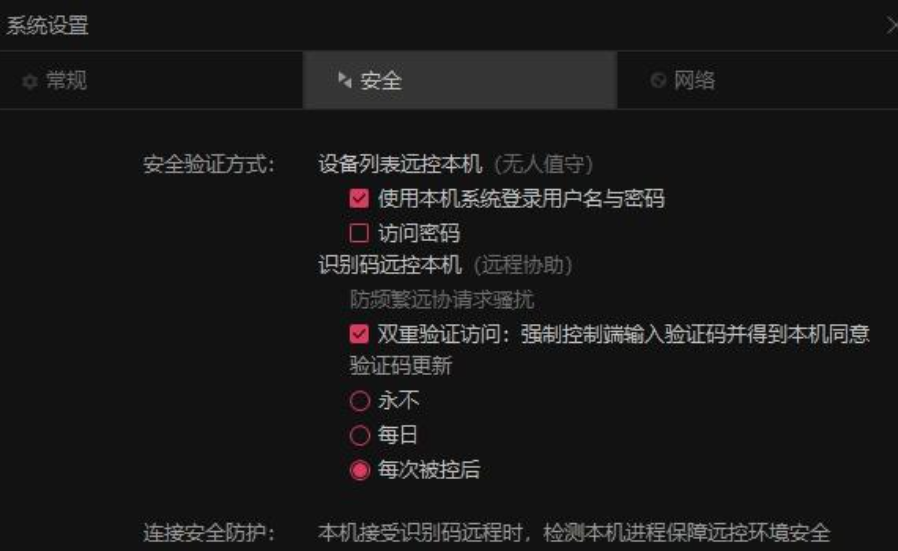
第一步是打开 ToDesk 的“连接二次确认”功能。路径是:在被控端的旧手机中进入安全设置,勾选“每次远程需被控端手动确认”,这样即使是同一用户的不同设备在发起远程摄像头连接时,也必须在旧手机上点击“同意”才能建立连接。这一步可以有效防止密码泄露后陌生人远程偷看。此外,无人值守场景下务必设置高强度的固定安全密码——至少 8 位、混合大小写和特殊字符——而不是简单沿用默认临时密码。
远程结束后关摄像头、切模式
每次远程摄像头查看完毕之后,建议立即在主控端点击停止视频按钮关闭实时画面,节省带宽的同时也释放了被控端摄像头的硬件占用。如果长期没有监控需求,可以通过远程桌面模式进入旧手机的 ToDesk 设置中,在“隐私与权限”里面关闭摄像头的访问权限。
将旧设备的远程功能限制在“仅查看”
旧手机被恶意远程控制的风险,往往不在于摄像头画面被偷看,而在于攻击者登录后获得完整的操作系统控制权,进而随意安装恶意软件或窃取本地存储的其他数据。在每一次发起远程摄像头连接之前,主控端可以在连接设置里手动选择“仅查看”的权限模式,拒绝主控端对被控手机执行任何点按或输入操作,彻底切断潜在的篡改路径。
旧手机完全不插 SIM 卡,只连 Wi-Fi 能被ToDesk 远程控制当摄像头用吗?
ToDesk 远程摄像头模式下能否同时听到被控端周围的声音?
查看摄像头画面时需要远程桌面复制,怎么快速切换回ToDesk桌面控制?