远程控制软件用起来确实方便,但你有没有想过:屏幕画面、键盘输入、文件传输这些数据在网络上跑来跑去,万一被截获怎么办?会不会有人偷偷连接你的电脑?ToDesk 作为一款拥有超过 2 亿用户的远程控制软件,每月实现超过 50 亿分钟的安全连接时间,它的安全性到底靠不靠谱?2026 年,随着远程办公普及,远程控制软件的安全问题受到前所未有的关注。

底层安全基石:加密与认证机制
端到端加密:数据传输不泄露
远程控制过程中,数据在设备间的传输环节最容易被拦截窃取。ToDesk 采用 TLS 1.3 + AES-256 端到端加密方案,通过公私密钥配对实现数据保护——屏幕画面、键鼠指令、文件传输均被加密处理,服务端无法读取原始数据。ToDesk 以银行级安全为核心,通过 TLS 1.3 + AES-256 端到端加密保障传输安全。在“设置”→“安全设置”中确认“启用端到端加密”已开启,确保公共 Wi-Fi、跨境网络下的传输安全。即使在机场、咖啡馆等不安全的公共网络环境中,数据被截取后也只能获得无序代码,无法还原有效信息。
设备唯一码:防伪造连接
每台设备拥有固定设备码,搭配临时密码/安全密码使用,避免被暴力枚举。设备码和密码共同构成连接凭证,缺一不可。不要随意向陌生人提供设备码,不截图发送包含设备码的界面,防止被恶意连接。
分级密码体系:满足不同场景需求
ToDesk 提供了灵活的密码体系。临时密码默认自动更新,适合单次协助场景,建议设为每次连接后更新。固定安全密码用于无人值守,必须满足强密码规则:不少于 8 个字符、包含大小写字母、特殊符号和数字的多种结合才能达标。系统密码校验开启后,远程连接需输入被控端系统锁屏密码,实现双重验证。
核心安全配置:二次验证与权限管控
二次验证——最强防护
二次验证是 ToDesk 防入侵的关键设置,开启后即使密码泄露,无主设备确认也无法连接。根据 2026 年远程桌面安全白皮书显示,启用二次验证后,远程控制的非法接入风险可降低 98% 以上。开启方法:打开 ToDesk 客户端,在主界面找到提示“待开启二次验证保护”的黄色区域并点击,或进入“设置”→“安全中心”勾选“二次验证保护”。系统会引导你绑定一台手机作为主设备,打开手机端 ToDesk 应用,进入“设置”→“安全中心”,点击“主设备”区域的“去设置”按钮。根据提示输入手机验证码完成验证,绑定成功后,电脑端状态将变为“已开启二次验证保护”的绿色标识。此后,任何设备尝试连接该电脑时,你的主设备手机都会收到一个 60 秒倒计时的确认请求,必须在手机上手动同意才能建立连接。
连接权限精细化管控
在“设置”→“安全设置”中,可以精细配置连接权限。允许控制本设备——仅信任设备可连,公共设备建议关闭。非同账号连接——必须手动同意,禁止自动连接。远控黑白名单——可精确控制哪些设备或账号可以远程连接,白名单允许访问,黑名单禁止访问。临时密码管理——支持设置更新频率和有效期。本机锁屏密码二次校验——远程连接需输入被控端系统锁屏密码,从准入、传输、审计全链路实现高可靠的远程控制安全防护。
隐私保护与审计追溯
隐私屏功能
隐私屏是 ToDesk 隐私保护体系中最实用的一项。在远程操作时,被控端的屏幕会自动黑屏或锁定,防止现场旁人看到你的操作内容。支持选择隐私屏显示模式(黑屏、公司 LOGO 或自定义图片)。开启路径:连接后点击工具栏中的“隐私屏”图标,或在设置中默认开启。这个功能对需要在公开场合远程处理敏感文件的用户来说非常必要。
操作日志与录屏审计
企业版用户的操作日志会永久保存所有连接记录,涵盖连接起止时间、操作内容及文件传输记录。支持强制录屏功能——操作过程录屏保存服务端,操作细节均可回查,仅管理员有权解密查看。明暗水印保护可在不影响工作体验的同时实现账号水印,防止企业信息通过截屏外泄。这些功能对金融、医疗等强监管行业来说,是满足合规审计的必要条件。
文件传输权限独立控制
ToDesk 支持文件传输独立权限管控,用户可以根据需要随时关闭远程文件传输能力,从源头上杜绝数据被非法拷贝的风险。企业版用户还可以设置文件传输方向限制,支持禁止传输、单向传输、双向传输三种模式。
风险防范与设备加固
临时密码自动更新
ToDesk 默认使用临时密码,每次连接后自动更新。临时密码管理功能支持设置更新频率,建议设为每次连接后更新或每小时自动刷新。结合微信安全通知,连接状态实时掌握。不使用设备时,定期修改安全密码,避免长期使用同一密码。
定期检查活跃设备
在 ToDesk 中定期检查哪些设备登录了你的账号。进入“设置”→“设备”,查看所有登录过的设备和位置。如果发现不认识的设备或位置,点击该设备选择“终止会话”,立即踢出。建议每月检查一次,尤其是在公共电脑上登录过之后。同账号多设备登录时,可在移动端查看账号在其他设备的登录通知、设备被连接通知。
系统与客户端及时更新
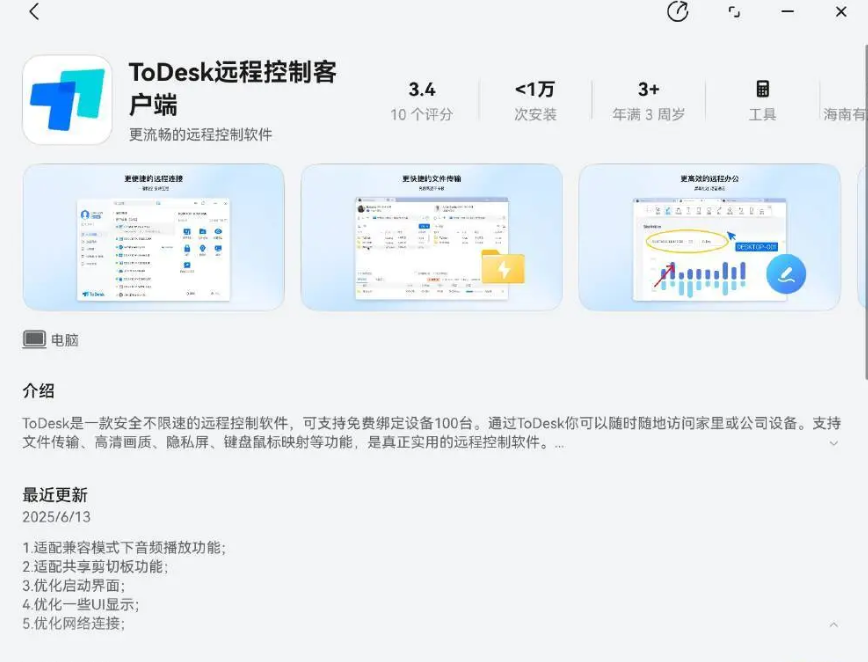
确保 ToDesk 客户端保持最新版本,旧版本可能存在已知安全漏洞。2026 年 ToDesk 对 v4.8.0.0 以下版本进行了停服升级,低版本已无法正常使用。同时保持操作系统安全补丁更新,防火墙和杀毒软件正常启用。在防火墙中确保 ToDesk 已被放行。
公共 Wi-Fi 使用注意事项
在公共 Wi-Fi 环境下使用 ToDesk,务必确认端到端加密已开启。避免在公共场所长时间保持远程连接,连接完成后及时断开。不随意分享设备码和密码截图到社交平台,防止被恶意利用。
安全白皮书与企业级防护
全链路防护体系
ToDesk 以银行级安全为核心,结合多因子认证、可信设备管理筑牢身份防线,同时提供远控黑白名单、临时密码管理、微信安全通知、连接日志审计、精细化权限控制及本机锁屏密码二次校验等特色功能,从准入、传输、审计全链路实现高可靠的远程控制安全防护。
权威安全认证
ToDesk 已通过信息系统安全等级保护三级认证、ISO27001 信息安全管理体系认证等多项权威资质认可,满足金融、医疗等强监管行业需求。企业版还支持私有化部署,所有远控数据、操作日志、录屏文件等存储在自有服务器中,与公网环境物理隔离,从根本上杜绝外部数据泄露风险。
零信任安全机制
企业版采用零信任安全机制,包括实名身份认证和精细化权限体系。零信任的核心思想是“永不信任,始终验证”——每次连接都需要重新验证身份,而不是一次登录长期有效。配合二次验证、设备黑白名单等多重安全机制,构建覆盖连接全周期的防护体系。
总结
ToDesk 的安全性在技术层面是经得起检验的。TLS 1.3 + AES-256 端到端加密保障数据传输安全,二次验证将非法接入风险降低 98%,分级密码体系满足不同场景需求,隐私屏和操作日志保障隐私与审计合规。但再强的安全机制也挡不住用户自身的操作疏忽。不随意分享设备码、定期修改密码、开启二次验证、保持客户端最新版本,这些基础安全习惯同样重要。按以下顺序配置,可覆盖 90% 以上安全场景:开启端到端加密→设置强安全密码→开启二次验证→配置连接权限→定期检查活跃设备。
faq-schema id=”61″]